 APP CMS Guide
Création d'une carte
Ajouter une carte défi

Cette option permet de créer une mini-carte qui redirige les utilisateurs vers une activité spécifique de la section des jeux de l’application. Elle est donc obligatoirement liée à l’une de ses activités :
Bingo20-06-2023- Prédictions
- Quiz d’après match
- Question du jour
- Question surprise
- Question Rendez-vous.
Étapes
Date de publication
Sélectionnez une date dans le futur afin de pouvoir facilement la retrouver dans la section carte à venir car il est impossible de changer le positionnement de la carte à partir de cette section, cela est possible seulement en modifiant une carte après sa création.
Type de contenu
Définir vers quel jeu la carte redirige : Bingo, Prédictions, Quiz d’après match, Question du jour, Question surprise ou une Question Rendez-vous.
Ciblage
Lors de la création, vous pouvez cibler une population distincte d’utilisateurs.
Voici les options qui s’offrent à vous :
Conexion au Club 1909:
- Tous
- Utilisateurs connectés
- Utilisateurs non-connectés
Billets pour le prochain match :
- Tous
- Utilisateurs avec billets pour le prochain match
- Utilisateurs sans billet pour le prochain match
Billets pour le prochain match
Notez qu’il faut généralement être connecté au Club 1909 pour voir ses billets dans l’application et il faut donc minimalement mettre TOUS dans la première option.
Sauvegarde
Sauvegarder !
Publication
À ce moment, la carte n’apparait pas encore dans le feed. Pour ce faire, vous devez retrouver votre carte dans la section cartes à venir et appuyer sur le petit crayon pour edit.
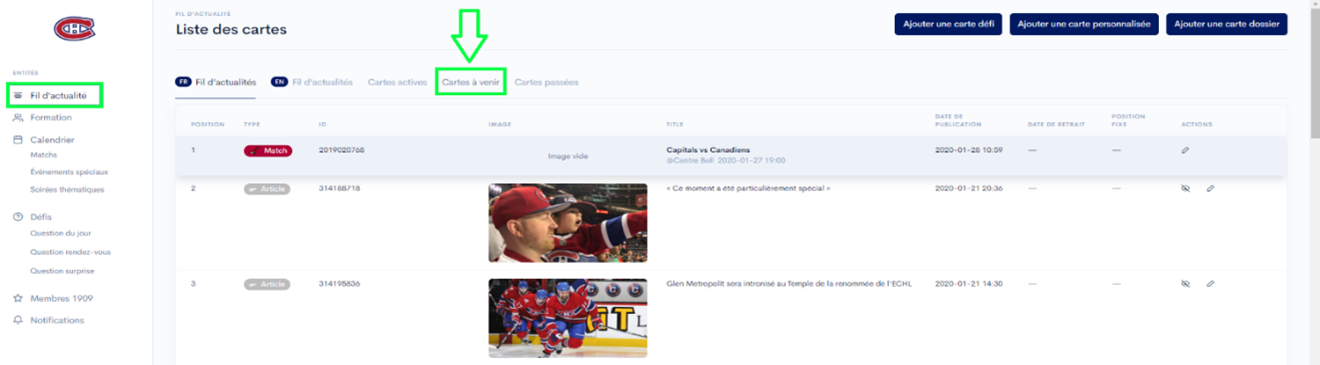
Naviguez ensuite vers l’onglet Publications. À partir de cette page, vous pourrez planifier plusieurs campagnes ayant toutes une date de début et une date de retrait.
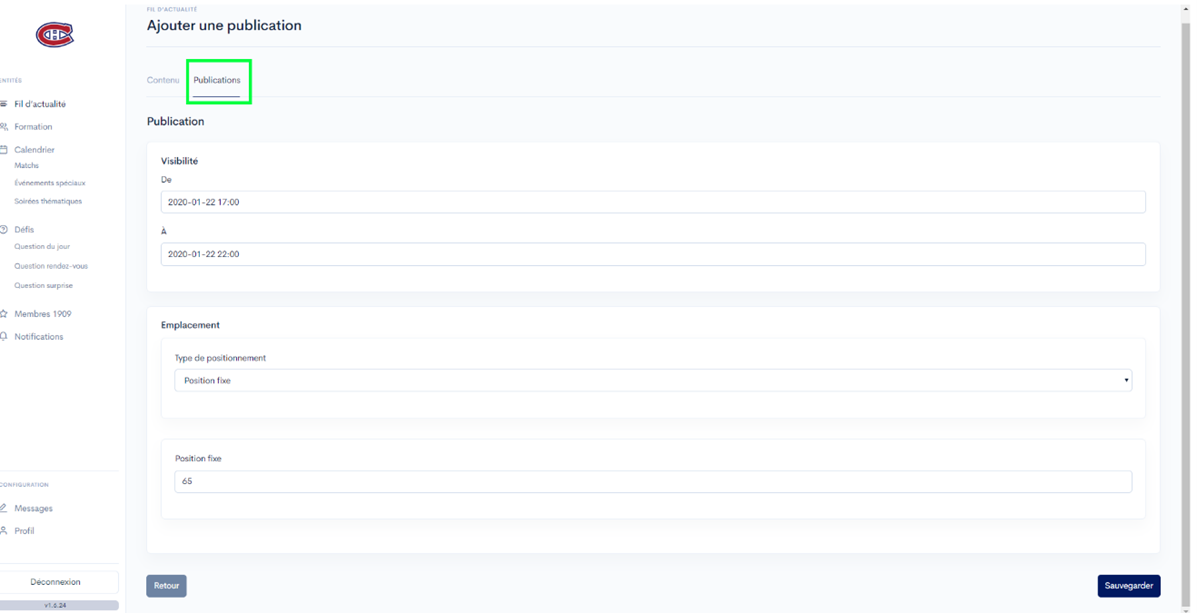
Ajouter une publication
Cliquez sur Ajouter une publication pour créer une nouvelle campagne de publication.
Visibilité
Sélectionnez la date de début et de fin de votre campagne de publication.
- Notez que si vous ne mettez pas de date de fin, la carte sera visible pour toujours à partir de la date initiale.
Important
Notez également que les dates de deux campagnes de publication uniques ne peuvent se chevaucher et qu’une publication sans date de fin aura préséance sur toutes les autres campagnes de publication.
Positionnement
Choisir votre Type de positionnement.
Vous avez alors deux choix : Position Fixe ou Date Fixe:

- Sélectionnez
Position fixeafin que la carte apparaisse à une position précise fixe dans le feed, nonobstant l’ajout de nouvelles cartes. - Sélectionnez
Date fixesi vous désirez que votre carte apparaisse à une date précise dans le feed et qu’elle descende donc naturellement lorsque de nouvelles cartes sont ajoutées à une date ultérieure.
Important
Cliquez sauvegarder de nouveau et votre carte se retrouvera dans l’application lorsque la campagne de publication sera active !
Astuce pour créateurs avancés
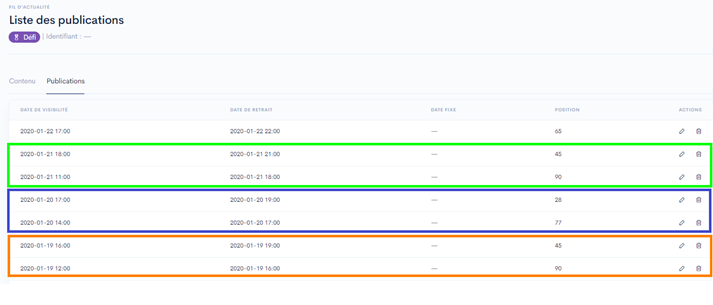
Vous pouvez créer plusieurs de ces publications avec différentes positions pour bouger votre carte à travers le temps.
Il suffit de planifier une date de retrait qui concorde avec le début d’une nouvelle publication qui occupe un emplacement différent. Ainsi, le système peut déplacer une carte de la position 5 à la 15 automatiquement. En répétant ces étapes, vous pouvez faire bouger la carte aussi souvent que vous le souhaitez.
Ajouter une carte personnalisée

La carte personnalisée est la carte la plus commune. Elle est souvent utilisée pour informer les utilisateurs de quelque chose : promotions, concours, activités, etc.
Étapes
Date de publication
Sélectionnez une date dans le futur afin de pouvoir facilement retrouver votre carte dans la section « carte à venir » à la suite de la fin de la création de celle-ci. Vous pourrez par la suite créer des campagnes de publications pour la faire afficher au moment opportun.
Type de contenu
Définir vers quel jeu la carte redirige : Bingo 20-06-2023 , Prédictions, Quiz d’après match, Question du jour, Question surprise ou Question Rendez-vous.
Identifiant
ID
Il s’agit du numéro d’identification unique de votre carte qui sera utilisé pour les statistiques.
- Pour la carte personnalisée, il est important de respecter la nomenclature suivante: DÉPARTEMENT_ANNÉE_DATE(M/J)_NomCampagne (à revoir)
- Exemple : FC_2020_0114_BePart
- FC : Représente à quel département appartient la carte ; Dans le cas présent : Fan Club
- 2020_0114 : La date de la première mise en ligne de la carte ; 2020-01-14 = 14 janvier 2020
- BePart : Nom unique de la campagne
- Exemple : FC_2020_0114_BePart
Utilisez un des départements ci-dessous :
| Catégorie | Préfix | Résultat |
|---|---|---|
| Tickets | TIX | TIX_2019_1211_OnsaleSept7 |
| Fan Club | FC | FC_2020_0115_GérantÉquipement |
| Canadiens de Montréal | CH | CH_2019_1217_SkillComp |
| ESports | Esports | ESPORTS_2019_1221_Inscriptions |
| Games | Games | GAMES_2019_1006_AllGames |
| Club 1909 | C1909 | C1909_2020_0120_CCBackPack |
| Food and beverage | FB | FB_2019_1010_Mythik |
| Promotions / Sponsors | PROMO | PROMO_2020_0305_CageAiles |
Le ciblage
Lors de la création, vous pouvez cibler une population distincte d’utilisateurs. Si vous souhaitez cibler tous les utilisateurs, l’option s’offre à vous et est celle qui est le plus souvent utilisée. Mais si le message s’adresse à un segment de nos utilisateurs, voici les options qui s’offrent à vous :
Connexion au Club 1909 :
- Tous
- Utilisateurs connectés
- Utilisateurs non-connectés
Billets pour le prochain match :
- Tous
- Utilisateurs avec billets pour le prochain match
- Utilisateurs sans billet pour le prochain match
Billets pour le prochain match
Notez qu’il faut généralement être connecté au Club 1909 pour voir ses billets dans l’application et il faut donc minimalement mettre TOUS dans la première option.
Contenu
Logo
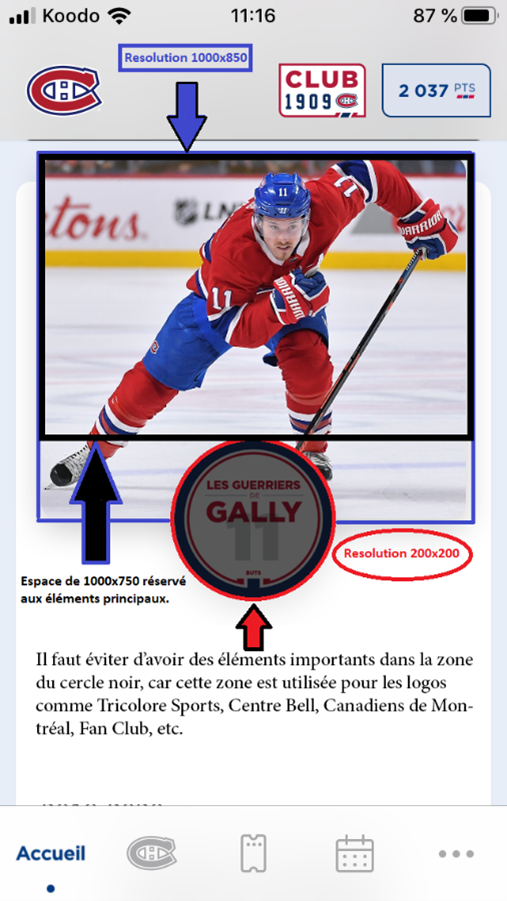
Le Logo est facultatif. Il est ajouté au bas de l’image, en superposé. Sa résolution est de 200 x 200 (voir la flèche rouge dans l’image pour référence). Une banque de logos approuvés est disponible à cet effet.
Titre
Le titre se retrouve en haut du texte et en dessous du logo. Il ne doit pas être trop long et il sera en gras dans l’application. Max. 75 caractères
Message
Le message est le texte principal. Max. 150 caractères
L'image
L’image principale de la carte doit être d’une résolution de 1000 x 850. SI vous prévoyez utiliser un logo, laissez une zone de sécurité de 100 px au bas de cette dernière.
Action (Facultatif) - REDIRECTIONS
Ajouter du texte dans cette boîte ajoutera un bouton à votre carte. Le texte qui se retrouve sur le bouton doit avoir un Max. 30 caractères. Par exemple : Détail/Details
Vous pouvez ensuite choisir la couleur du bouton entre noir, bleu ou rouge.
L’action doit être liée à une URL externe ou un lien interne (deeplink dans l’APP). Il est préférable d’utiliser un lien interne dès que possible pour éviter que l’utilisateur navigue hors de l’application.
Le lien externe - site des Canadiens
Le lien externe doit être sous la forme d’un UTM.
- Pour cela, vous référer à : Ce Document
- Par exemple :
https://www.nhl.com/fr/canadiens/fans/weekend-famille?wv=true&utm_source=app&utm_medium=carte&utm_campaign=familyweekend&utm_term=FR
Lien externe
*Notez qu’il est essentiel d’ajouter ?wv=true dans les liens NHL.com afin d’aider avec le formatage de la page présentée dans l’application. *
Cela se fait après l'URL de base et avant les UTM. Le premier UTM sera donc précédé par un & et non un ?.
Le lien externe - autres sites
Le lien externe doit être sous la forme d’un UTM.
- Pour cela, vous référer à : Ce Document
- Par exemple :
https://www.tricoloresports.com/us/collections/locker-room-collection?utm_source=chc-web&utm_medium=direct&utm_campaign=CHCcontent&utm_content=EN-TSLockerRoom
Le lien interne
Le lien interne à l’application est un lien suivant une structure précise qui amène l’utilisateur à une section ou une carte spécifique dans l’application. Voici une liste des liens disponibles.
Redirection vers une carte « article »

- habs://articles/{id} -> Page d'un article de nouvelles.


ID = 694fff55-c264-4c9b-932b-07f18403411c
Lien complet = habs://articles/694fff55-c264-4c9b-932b-07f18403411c
INFO
L’ID n’est pas le même en anglais, alors il faut prendre les deux ID.
Redirection « videos » dans l'app

- habs://videos/{id} -> Visionneuse avec un vidéo ID des vidéos sont ceux sur Habstv.


ID = 5ad15f4e-7d26-4f51-bbda-e919dcb30f11
Lien complet = habs://videos/5ad15f4e-7d26-4f51-bbda-e919dcb30f11
INFO
L’ID n’est pas le même en anglais, alors il faut prendre les deux ID.
Redirection Portail Club 1909

- habs://club1909/{id} -> Portail du Club 1909 à l'URL déterminé.
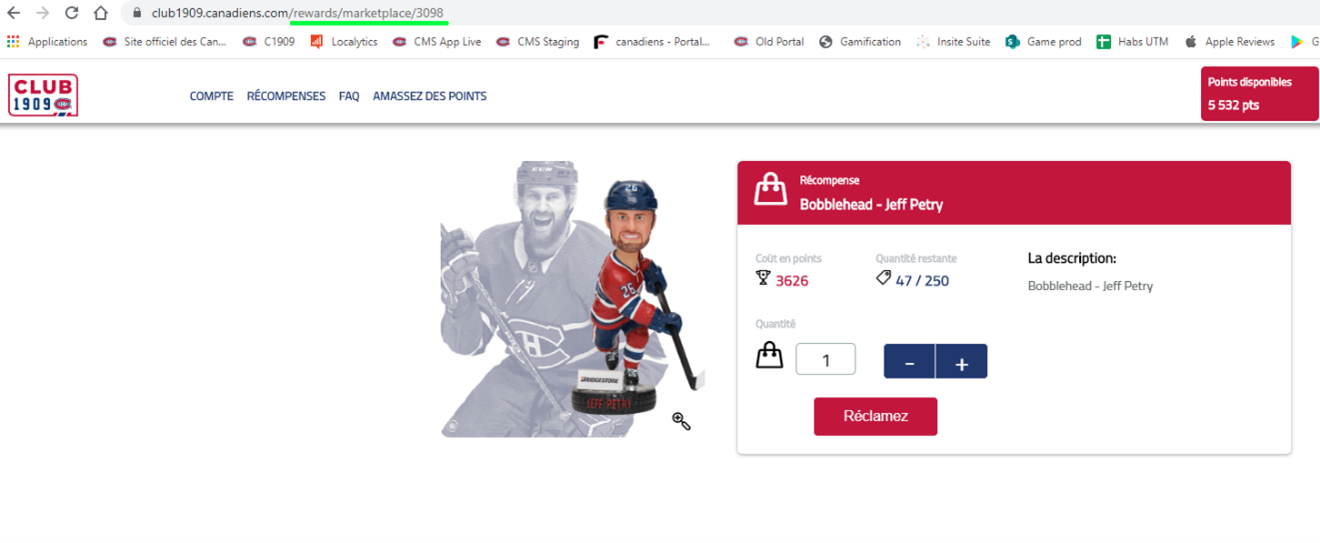
URL à garder : rewards/marketplace/3098
Lien complet : habs://club1909/rewards/marketplace/3098
Redirection pour la partie en cours
Rarement utilisé, il est recommandé d’utiliser la redirection spécifique pour réduire le facteur de risque.
- habs://games/current -> Fiche du match en cours.
Redirection pour une partie spécifique
- habs://games/{id} -> Fiche d'un match spécifique.
La fiche d'un match spécifique se trouve dans la section calendrier:
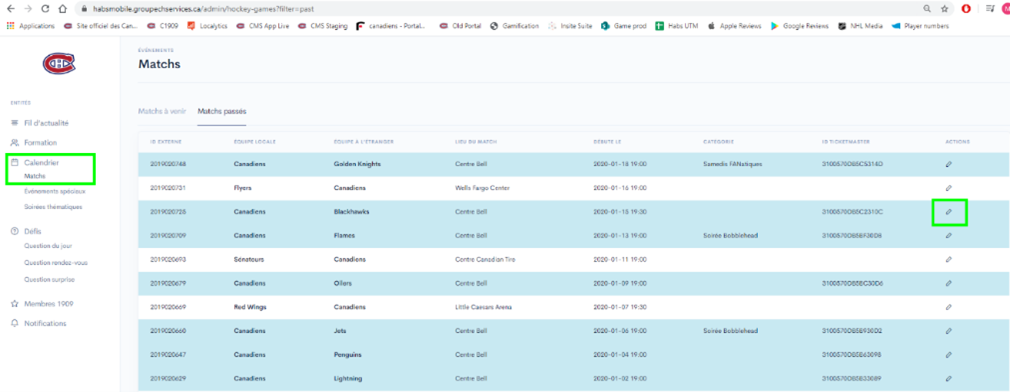
Lien dans le CMS : https://habsmobile.groupechservices.ca/admin/hockey-games/b55dc088-4b77-4fc4-8fa0-03fc1e804187/edit
ID = b55dc088-4b77-4fc4-8fa0-03fc1e804187
Lien complet : habs://games/b55dc088-4b77-4fc4-8fa0-03fc1e804187
Redirection pour fiche d’un joueur
- habs://players/{id} -> Fiche d'un joueur.
Trouvez l’ID dans la section formation de notre site Internet.
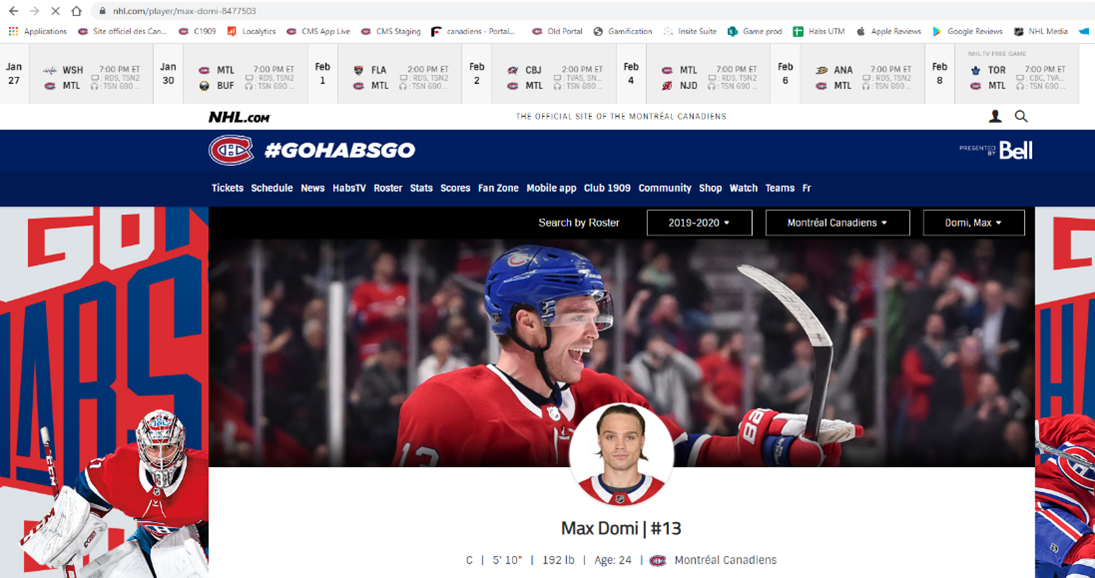

ID = 8477503
Lien complet : habs://players/8477503
Redirection section Jeux
- habs://challenges -> page des jeux en général
Redirection pour question du jour
- habs://challenges/dailyquiz -> page des jeux scrollé à la question du jour
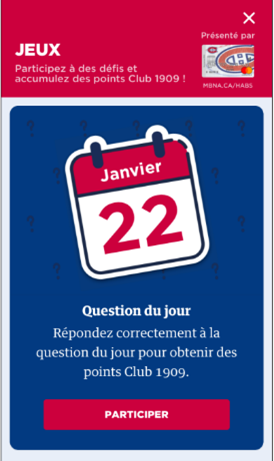
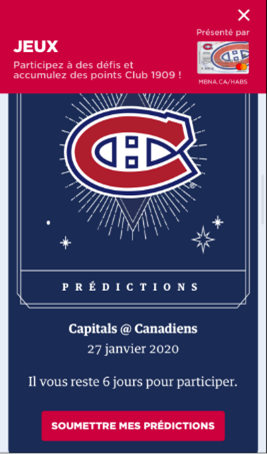
Redirection pour prédictions
- habs://challenges/predictor -> page des jeux scrollé aux prédictions
Redirection pour quiz d’après match
- habs://challenges/postgame -> page des jeux scrollé au post-game

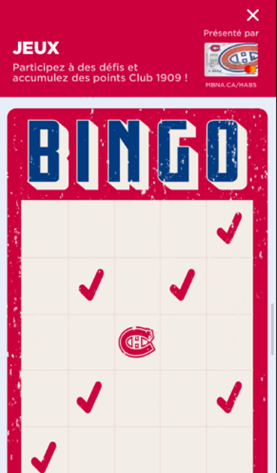
Redirection pour Bingo 20-06-2023
habs://challenges/bingo -> page des jeux scrollé au bingo
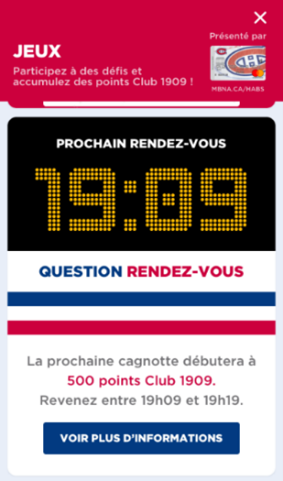
Redirection question Rendez-vous
- habs://challenges/rendezvous -> page des jeux scrollé à la question rendez-vous
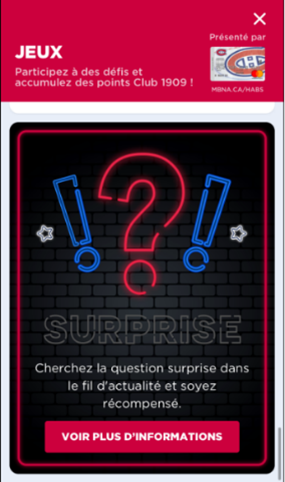
Redirection question surprise
- habs://challenges/surprise -> page des jeux scrollé à la question surprise
Redirection section interactive (Play by Play)
- habs://games/8f05717e-0310-4ee8-9a1f-a878ee25e07d/interactive
Redirection Fan Club
Tout ce qu'il y a après habs://fanclub/... c'est l'URL fourni par AX2 quand vous créez des liens Fan Club
Lien complet : habs://fanclub/concours/permanent/app/1/concours-fais-partie-de-lequipe-banque-scotia
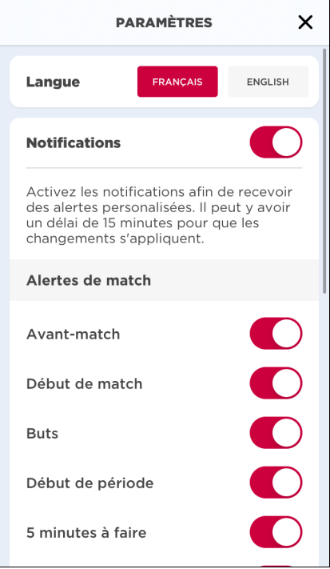
Redirection section paramètres
- habs://settings -> page des réglages
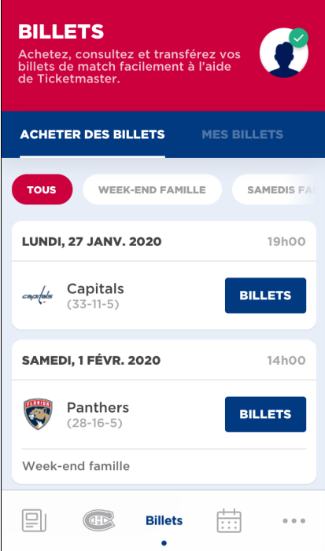
Redirection achat billets
- habs://tickets -> page de la liste des billets à vendre
Redirection achat billets thématique
- habs://tickets/{category} -> Page de la liste des billets pour une thématique.
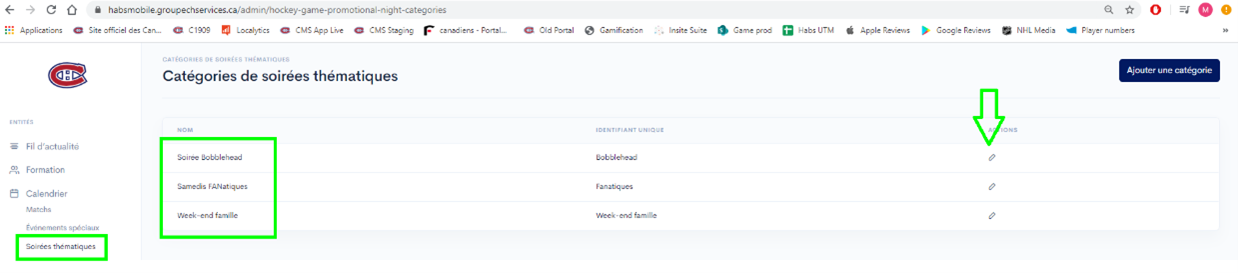
Category = Bobblehead
Lien complet = habs://tickets/bobblehead
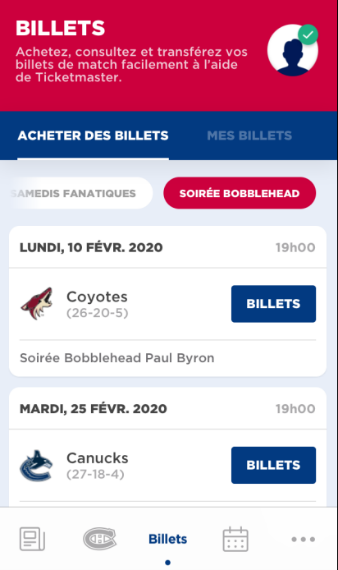
Redirection achat billets pour match précis
- habs://buytickets/{tm_id} -> Page d'un match dans le PresenceSDK.
Section calendrier dans le CMS -> Matchs

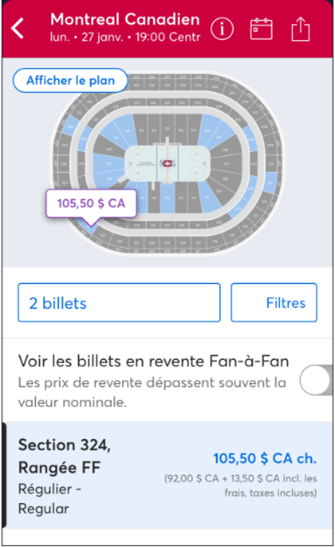
TM_ID (ID Ticketmaster) = 3100570DB5C83183
Lien complet = habs://buytickets/3100570DB5C83183

Redirection concours encans Club 1909
Dans le portail du Club 1909, seulement accessible après connexion.
- habs://club1909/contest/ID
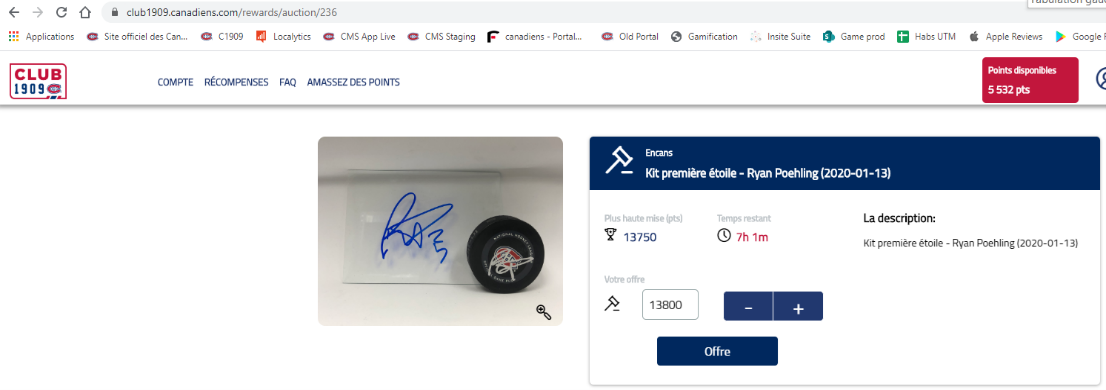

ID = 236
Lien complet = habs://club1909/contest/236
Redirection pour une page Concours
INFO
Notez que ce URL se trouve dans le CMS du Club 1909
sous l’onglet Concours : https://www.club1909.com/cms/login
- habs://contests/{url} -> page d'un concours
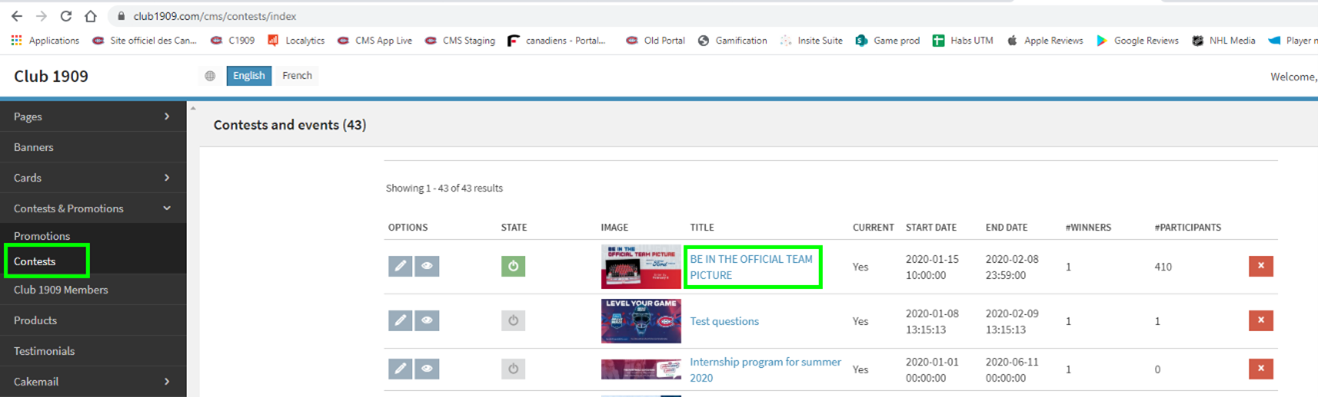
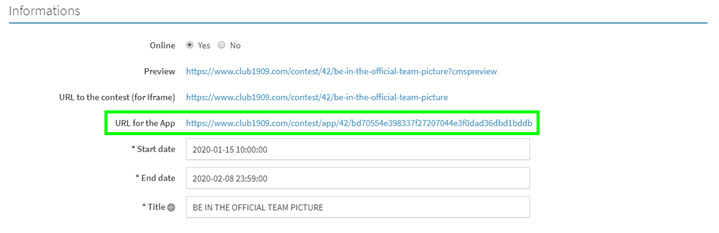
URL = /contest/app/42/bd70554e398337f27207044e3f0dad36dbd1bddb
Lien complet FR : habs://contests/fr/contest/app/42/bd70554e398337f27207044e3f0dad36dbd1bddb
Lien complet EN : habs://contests/en/contest/app/42/bd70554e398337f27207044e3f0dad36dbd1bddb
Sauvegarder !
Publication
À ce moment, la carte n’apparait pas encore dans le feed. Pour ce faire, vous devez retrouver votre carte dans la section cartes à venir et appuyer sur le petit crayon pour edit.
Naviguez ensuite vers l’onglet Publications. À partir de cette page, vous pourrez planifier plusieurs campagnes ayant toutes une date de début et une date de retrait.
Cliquez sur
Ajouter une publicationpour créer une nouvelle campagne de publication.Sélectionnez la date de début et de fin de votre campagne de publication. Notez que si vous ne mettez pas de date de fin, la carte sera visible pour toujours à partir de la date initiale.
INFO
Notez également que les dates de deux campagnes de publication uniques ne peuvent se chevaucher et qu’une publication sans date de fin aura préséance sur toutes les autres campagnes de publication.
Choisir votre
Type de positionnement. Vous avez alors deux choix :Position FixeouDate Fixe:Sélectionnez
Position fixeafin que la carte apparaisse à une position précise fixe dans le feed, nonobstant l’ajout de nouvelles cartes.Sélectionnez
Date fixesi vous désirez que votre carte apparaisse à une date précise dans le feed et qu’elle descende donc naturellement lorsque de nouvelles cartes sont ajoutées à une date ultérieure.
Sauvegarder
Cliquez sauvegarder de nouveau et votre carte se retrouvera dans l’application lorsque la campagne de publication sera active !
Astuce pour créateurs avancés
Vous pouvez créer plusieurs de ces publications avec différentes positions pour bouger votre carte à travers le temps. Il suffit de planifier une date de retrait qui concorde avec le début d’une nouvelle publication qui occupe un emplacement différent. Ainsi, le système peut déplacer une carte de la position 5 à la 15 automatiquement. En répétant ces étapes, vous pouvez faire bouger la carte aussi souvent que vous le souhaitez.
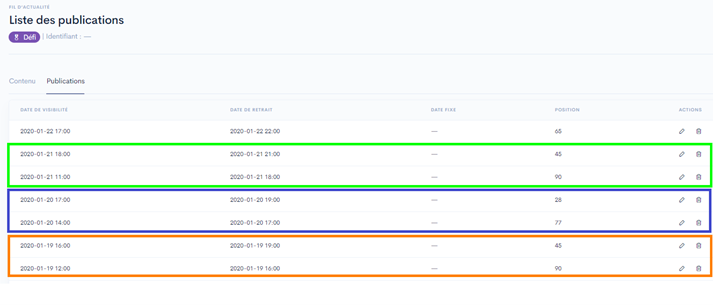
Ajouter une carte dossier

La carte dossier permet de rassembler plusieurs autres cartes à l’intérieur d’un carrousel.
Étapes
Date de publication
Sélectionnez une date dans le futur afin de pouvoir facilement la retrouver dans la section « carte à venir » car il est impossible de changer le positionnement de la carte à partir de cette section, cela est possible seulement en modifiant une carte après sa création.
Type de contenu
Choisir le titre
Le titre doit bien représenter l’ensemble des cartes à l’intérieur du dossier. Max de 50 caractères.Contenu
Vous pouvez choisir entre 1 à 10 articles/vidéos qui seront présentés dans le dossier. Pour ajouter une carte précise, écrire le nom de la carte en question dans la section contenu. Vous devez prendre le nom de la carte en français pour la section FR et en anglais pour la section EN.
Pour faciliter le processus, vous devriez ouvrir une deuxième page du CMS pour copier les noms complet des cartes et ensuite les coller dans les sections « contenu » de votre carte dossier.
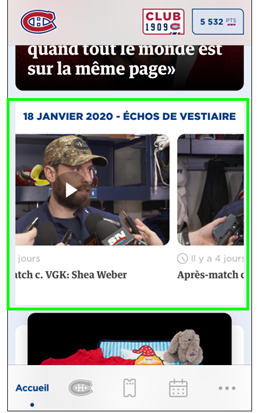
Attention
La section EN vous proposera tout de même la carte avec le titre en français, mais elle apparaitra quand même en anglais une fois sauvegardée.

- Vérification
Finalement, assurez-vous que les cartes dans votre dossier soient invisibles pour éviter qu’elles soient présentes en double. Pour y arriver, trouvez les cartes dans la section des cartes actives et cliquez l'œil afin de cacher ces cartes !
Ciblage
Lors de la création, vous pouvez cibler une population distincte d’utilisateurs.
Voici les options qui s’offrent à vous :
Conexion au Club 1909:
- Tous
- Utilisateurs connectés
- Utilisateurs non-connectés
Billets pour le prochain match :
- Tous
- Utilisateurs avec billets pour le prochain match
- Utilisateurs sans billet pour le prochain match
Billets pour le prochain match
Notez qu’il faut généralement être connecté au Club 1909 pour voir ses billets dans l’application et il faut donc minimalement mettre TOUS dans la première option.
Sauvegarde
Sauvegarder !
Publication
À ce moment, la carte n’apparait pas encore dans le feed. Pour ce faire, vous devez retrouver votre carte dans la section cartes à venir et appuyer sur le petit crayon pour edit.
Naviguez ensuite vers l’onglet Publications. À partir de cette page, vous pourrez planifier plusieurs campagnes ayant toutes une date de début et une date de retrait.
Ajouter une publication
Cliquez sur Ajouter une publication pour créer une nouvelle campagne de publication.
- Sélectionnez
Position fixeafin que la carte apparaisse à une position précise fixe dans le feed, nonobstant l’ajout de nouvelles cartes. - Sélectionnez
Date fixesi vous désirez que votre carte apparaisse à une date précise dans le feed et qu’elle descende donc naturellement lorsque de nouvelles cartes sont ajoutées à une date ultérieure.
Important
Cliquez sauvegarder de nouveau et votre carte se retrouvera dans l’application lorsque la campagne de publication sera active !
Astuce pour créateurs avancés
Vous pouvez créer plusieurs de ces publications avec différentes positions pour bouger votre carte à travers le temps.
Il suffit de planifier une date de retrait qui concorde avec le début d’une nouvelle publication qui occupe un emplacement différent. Ainsi, le système peut déplacer une carte de la position 5 à la 15 automatiquement. En répétant ces étapes, vous pouvez faire bouger la carte aussi souvent que vous le souhaitez.