 APP CMS Guide
Section Calendrier
Dans cette section, vous y trouverez les matchs à venir ainsi que les matchs passés. Vous avez le contrôle des images qui se retrouvent dans le play by play du match ainsi que les questions prédictions de la section interactive de chaque match.
Un match est considéré comme passé dès fois qu’il dépasse son heure de début, donc si le match commence à 19 h, à 19 et une seconde, il sera déjà dans la section des « Matchs passés ».
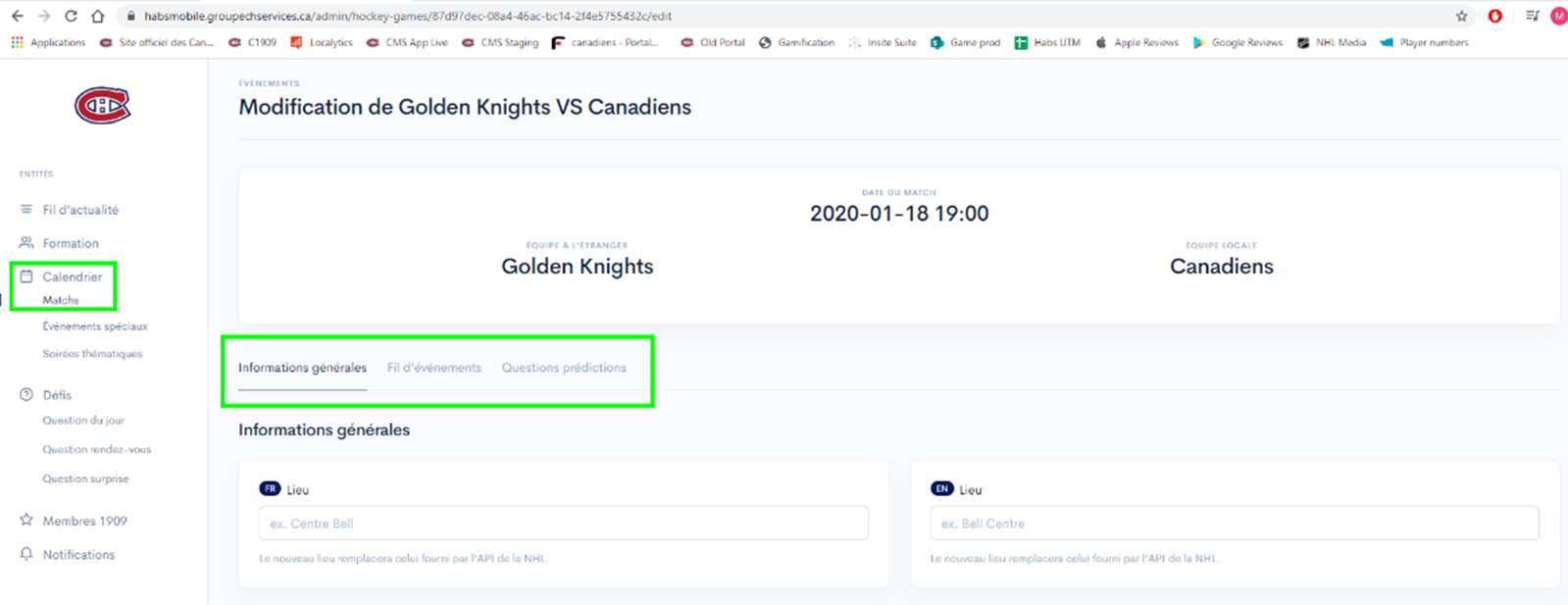
Voici les options que vous offrent la section calendrier :
Informations générales de la partie
Lieu
Informations sur où la partie sera jouée. Par exemple : Centre Bell
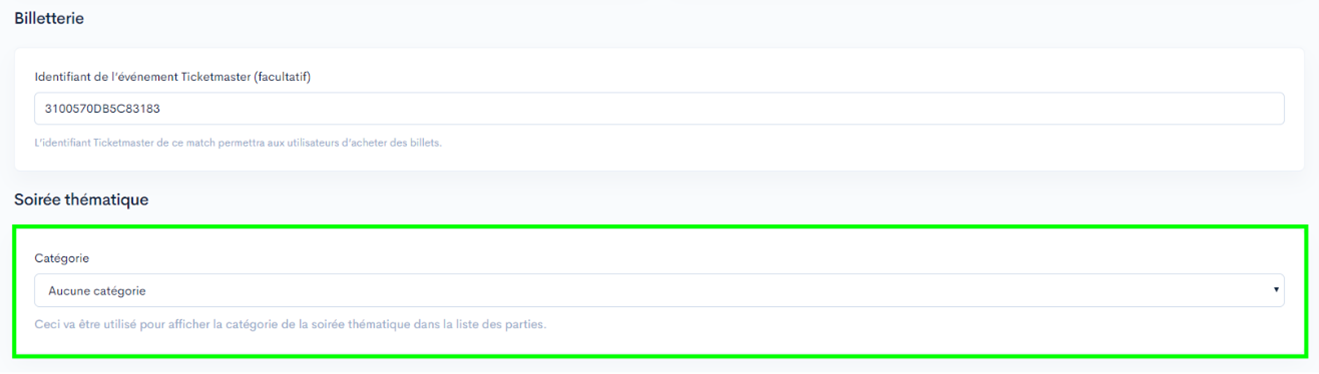
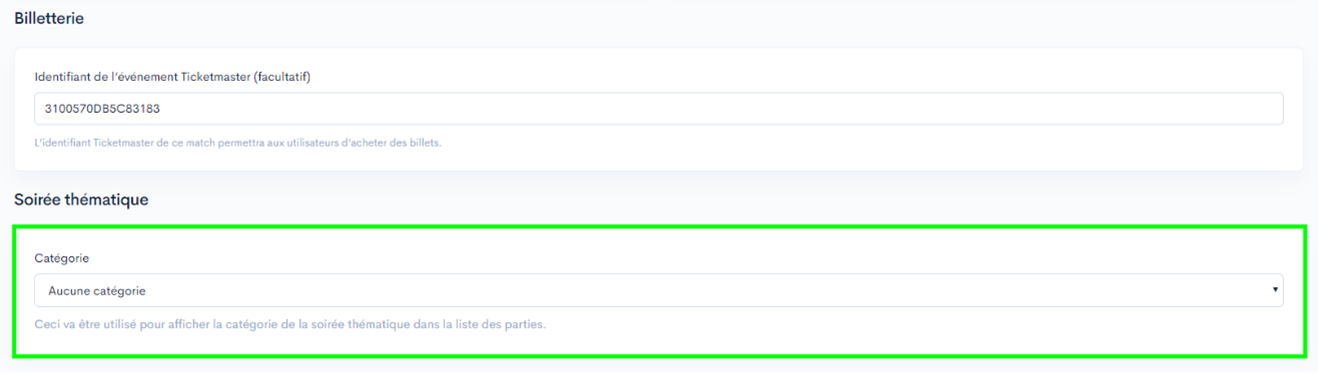
Billeterie
Possibilité de liaison avec la l’identifiant Ticketmaster qui se retrouve dans le tableau de la section des matchs du CMS.
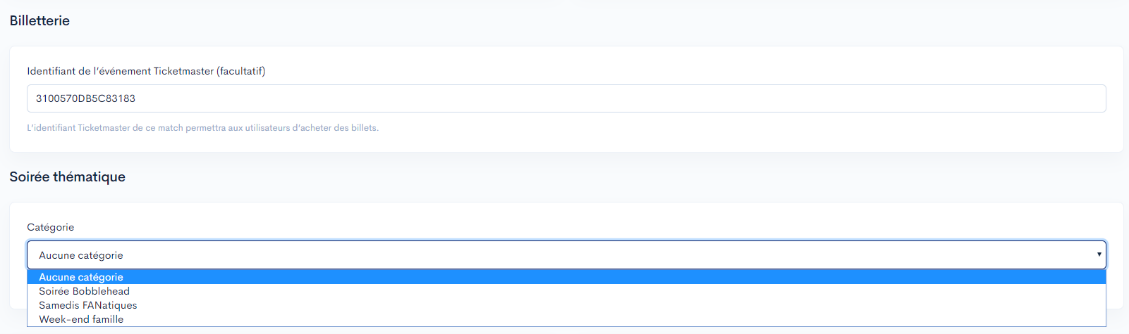
Soirée thématique
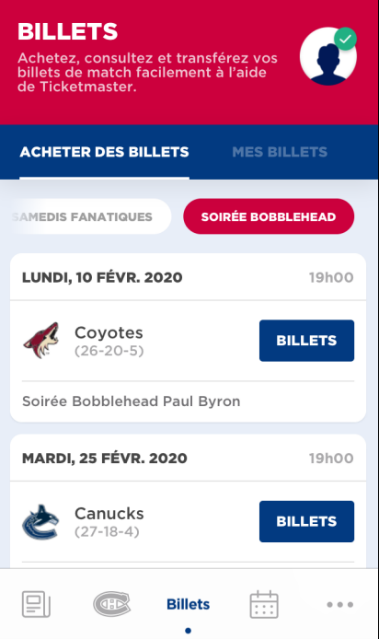
Pour lier une partie avec l’une de nos catégories « soirées thématiques ».
Les catégories
Se référer à la section Événements spéciaux et Soirées thématiques du guide pour apprendre comment en créer.
Sommaire
Des informations sur ce qui pourrait être intéressant pour créer un buzz additionnel lors de ce match. Par exemple, c’est le premier match d’un premier choix au repêchage, alors informer que ce joueur sera présent!
Icône
Une image de taille rectangulaire d’une résolution de 300x175 px. Option très rarement utilisée pour un match qui n’est pas catégorisé comme événements spéciaux.
Bannière
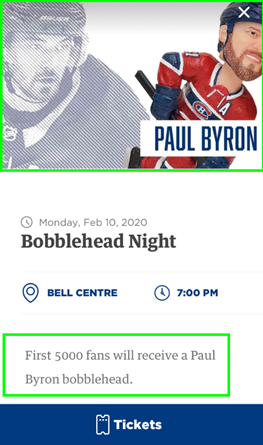
Seulement utilisée pour les soirées thématiques et événements spéciaux, cette option permet d’ajouter une image
Description courte
Dans le cas d’une soirée bobblehead, il est important d’indiquer combien de bobbleheads nous avons à donner. Les informations de la description courte seront affichées dans la couverture du match .
Description détaillée
Le texte qui se retrouve en dessous de la bannière.
Fil d'événements
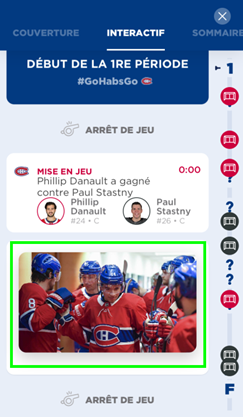
C’est à partir de cet endroit que vous pouvez ajouter des images dans le play by play ou des cartes custom.
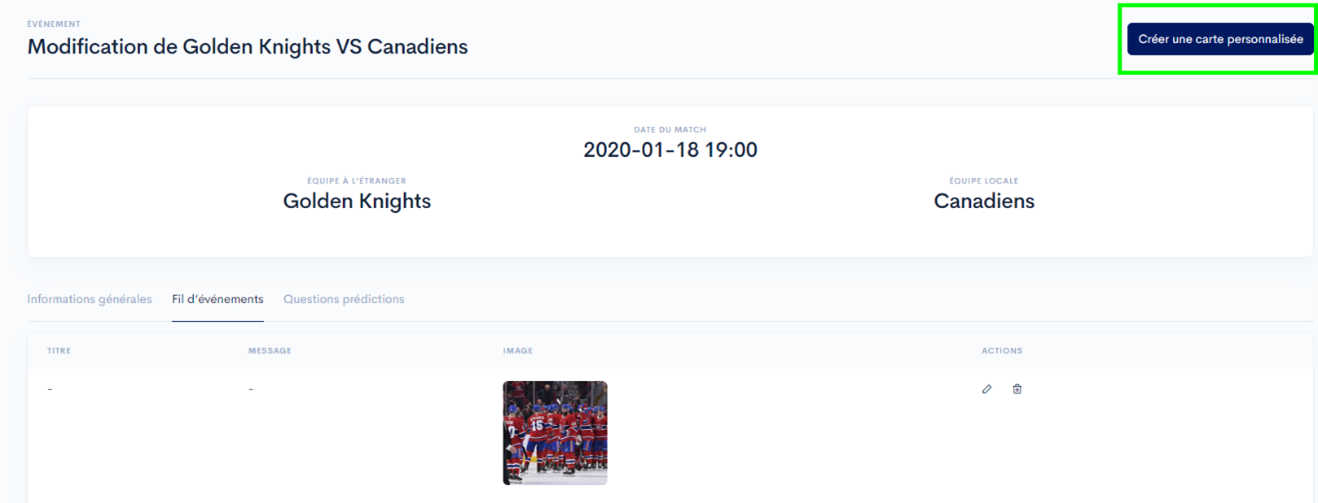
Ajouter une image
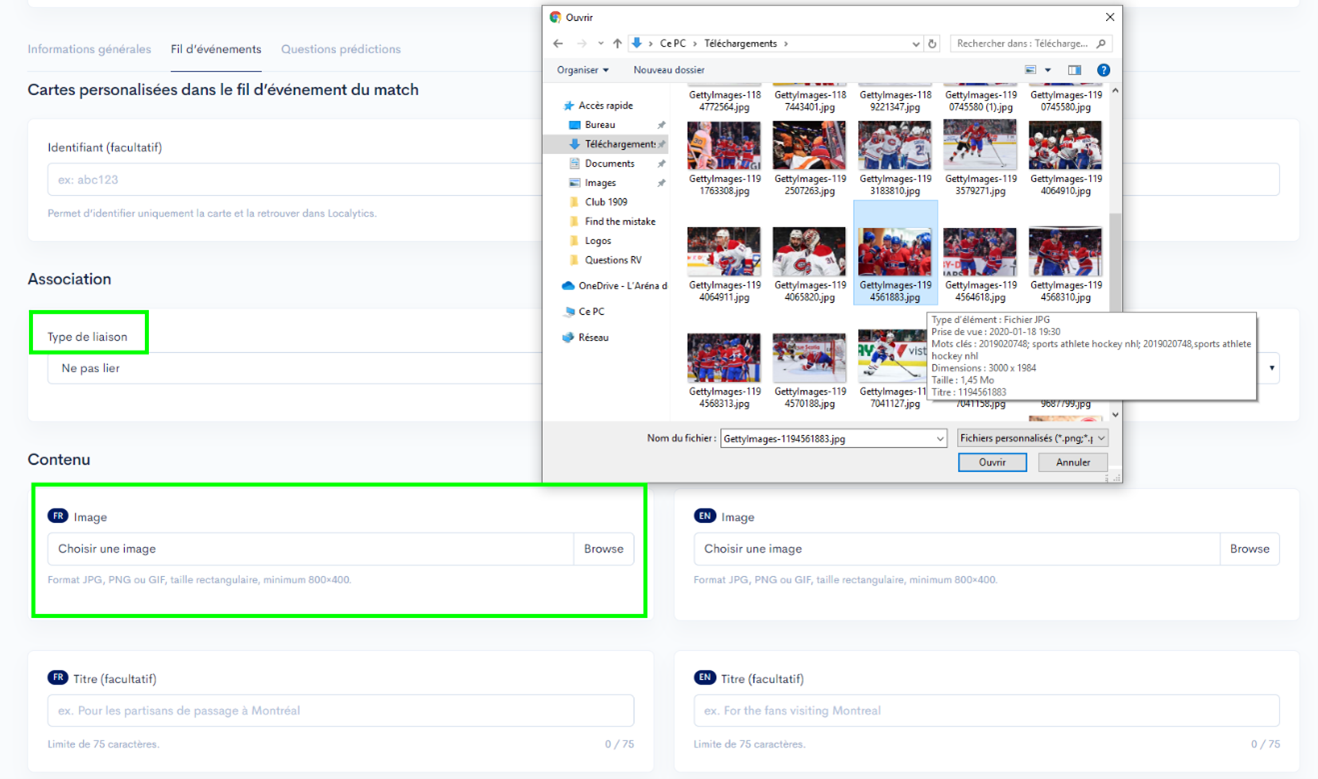
- Cliquez créer une carte personnalisée.
- Identifiant : en ce moment, le nom est généralement img1, img2, img3, etc.
- Type de liaison : vous pouvez choisir de lier l’image à un événement de la LNH. Par exemple, un but marqué par Danault. Vous pouvez aussi lier l’image à un temps de période. Période 1, 2 ou 3 et ensuite choisir le temps de la période.
- Vous devez prendre vos images du site web https://www.gettyimages.ca/editorial-images en vous assurant de cocher editorial subscription pour ne pas acheter des images.
Attention
Une période commence à partir de 20:00, mais dans le cas du CMS, nous indiquons le temps écoulé depuis le début de la période et non le temps restant comme sur le cadran. Alors 1:00 dans le CMS = 19:00 de temps restant à la période. En d’autres mots, i vous voulez placer une image à la première minute d’une période, il faut écrire 1:00.
- Image : Ne vous compliquez pas la vie, vous pouvez déposer une image d’une grosseur HD et le CMS devrait l’ajuster selon ses paramètres.
Questions Play-By-Play (Section interactive)
Il y a 2 types de questions qui peuvent être ajoutées dans le play-by-play, la section interactive de chaque match. Les questions Prédictions sont lancées durant les arrêts de jeu pauses publicitaires alors que les questions Prochain But, sont lancées durant les intermissions. Entre la 1ere et la 2e période et entre la 2e et la 3e période.
Questions Prédictions
Lors d’une période, il faut préparer une ou deux question Prédictions. Max. de 5 questions par match. Les questions Prédictions sont lancées durant les pauses publicitaires télévisées :
- Il y a 3 pauses télévision par période :
- Après 6 minutes de jeu =
14:00 - Après 10 minutes de jeu =
10:00 - Après 14 minutes de jeu =
6:00- Il est possible qu’une séquence de publicité soit ignorée si jamais le jeu ne s’arrête pas dans l’espace de temps alloué à la séquence publicitaire. Si tel est le cas, la prédiction prévue n’est tout simplement pas envoyée.
- Après 6 minutes de jeu =
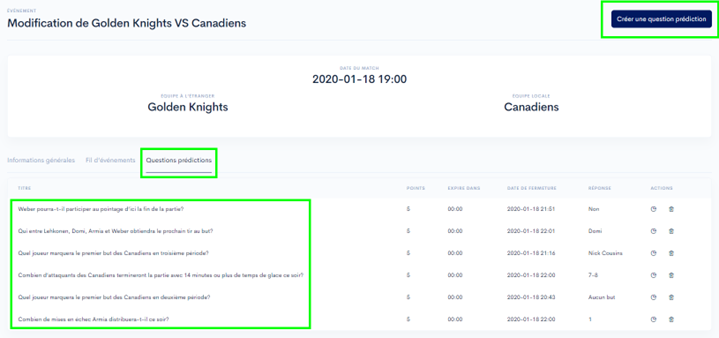
- Il y a 3 questions choix multiples et une question V/F à placer dans n’importe quel espace publicitaire
10 h ou 6 h.:

- Les questions doivent donner l’impression à l’utilisateur que vous écoutez la partie avec eux.
- Les questions ne doivent pas être trop faciles
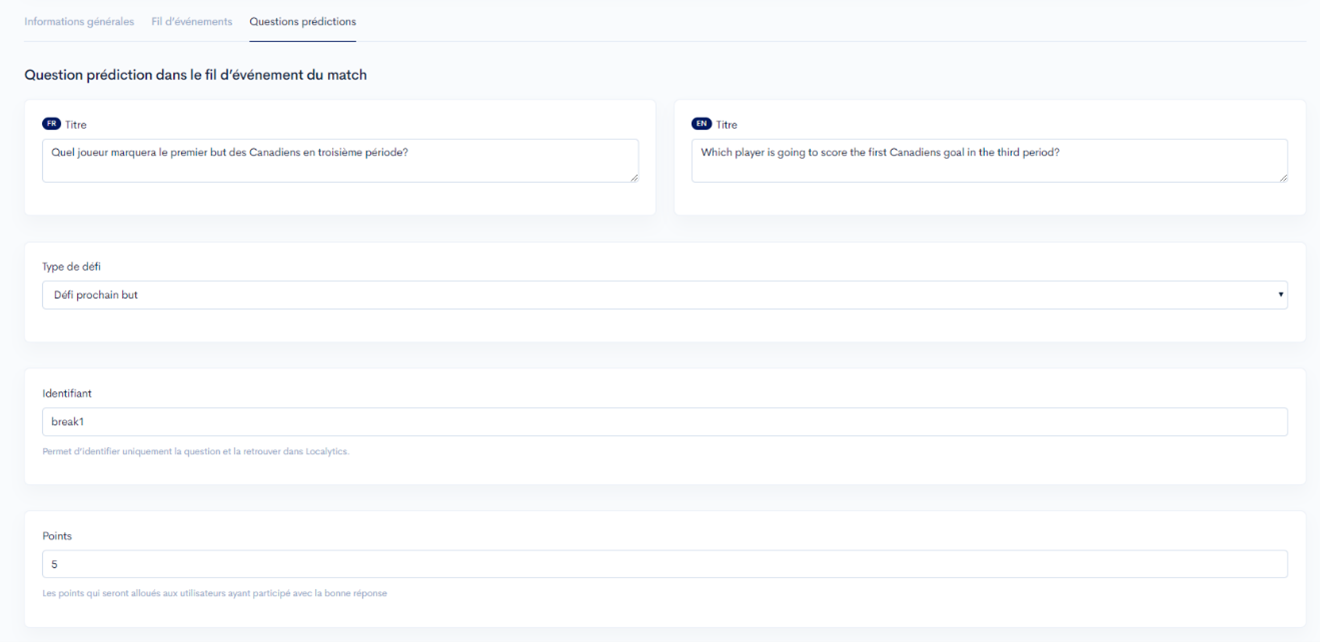
- Essentiel de sélectionner le type de défi : Prédiction de match
- Les utilisateurs ont
2 minutes et 30 sec.pour répondre. - Les questions ont une valeur de
5 pointspour une bonne réponse - La banque de question se retrouve à l’adresse suivante : https://docs.google.com/document/d/1hdu3J3P_22Ulrq15zOVn9hkgULlNdpKLv7aVRBzQsC4/edit
Questions Prochain But
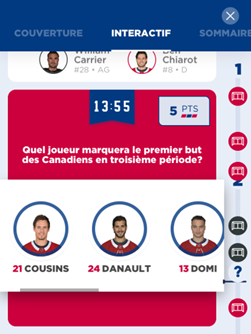
Cette question est toujours la même : Quel joueur marquera le premier but des Canadiens en X période ?
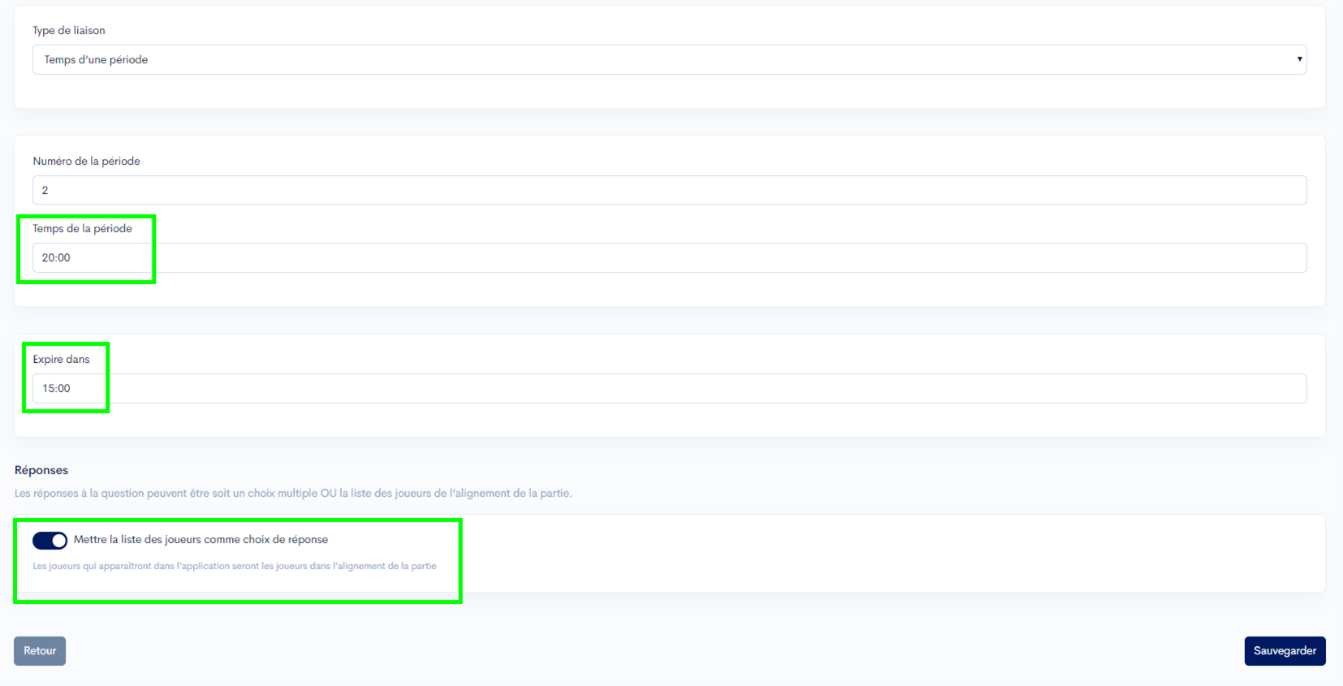
- Essentiel de sélectionner le type de défi : Défi prochain but : Il faut aussi sélectionner l’onglet « Mettre la liste des joueurs comme choix de réponse »
- Il est impossible pour l’utilisateur de sélectionner : Les Canadiens ne marqueront pas un but.
- Les utilisateurs ont 15 minutes pour répondre à cette question, soit le temps de l’intermission.
Comment créer une question prédiction
- Pour créer une question prédiction de match, choisir section
Calendrierdu CMS - Dans la liste, sélectionnez le bon match !
- À droite, complètement cliquez le petit crayon edit correspondant.
- Au milieu de la page, cliquer
Questions prédictions - En haut, à droite, cliquer
Créer une question prédiction - Quand la question est créée: possibilité pour le modérateur de faire différentes actions : a. Analyser la segmentation des réponses
b. Edit à nouveau
c. Choisir la bonne réponse
d. Effacer la question - Une fois la question terminée, analyser les statistiques de la partie/période afin de s’assurer de la bonne réponse.
- Remettre le prix aux utilisateurs qui ont la bonne réponse en cliquant l’icône du petit cadeau !
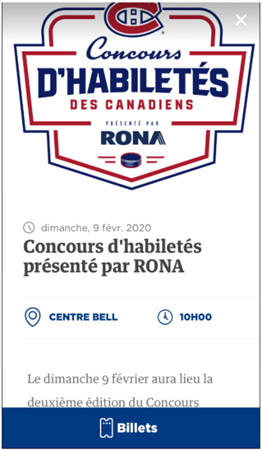
Événements spéciaux et Soirées thématiques
De la section Calendrier du CMS, vous trouverez les options Événements spéciaux et Soirées thématiques.
Pour créer un Événement spécial :
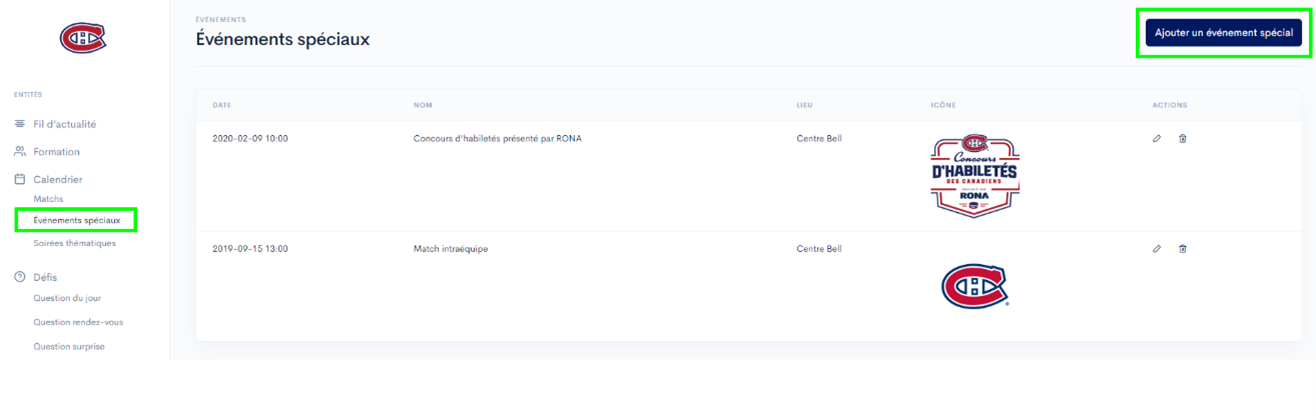

- Choisir une date de début
- Donnez un nom à l’événement.
- Vous devez écrire une description assez complète, car l’événement se retrouvera directement dans le calendrier des matchs de l’application!
- Indiquez le lieu
Centre Bell - Liez l’événement avec un identifiant ticketmaster
- Vous pouvez ajouter un lien externe/interne si nécessaire
- Icône qui se sera l’image du calendrier : résolution
150x150 px - Image promotionnelle qui sera en haut de la description qui apparaitra pour l’utilisateur s’il clique l’événement dans le calendrier. Résolution de
1200x800 px - Sauvegardez, et l’événement spécial devrait se retrouver dans le calendrier de l’application à la date souhaitée.
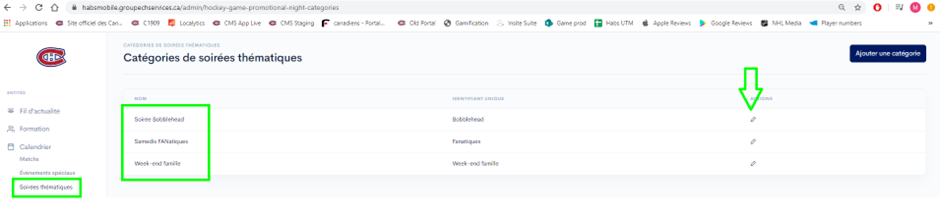
Pour les soirées thématiques, il s’agit simplement de créer une catégorie afin de pouvoir associer des parties des Canadiens à cette catégorie. Par exemple, Bobblehead
- Cliquez
Ajouter une catégorie - Donnez un nom à cette catégorie
- Donnez-lui un identifiant qui sera facilement mémorisable.
- Vous pourrez ensuite retrouver cette catégorie dans la section
informations généralesde tous les matchs des Canadiens de Montréal.
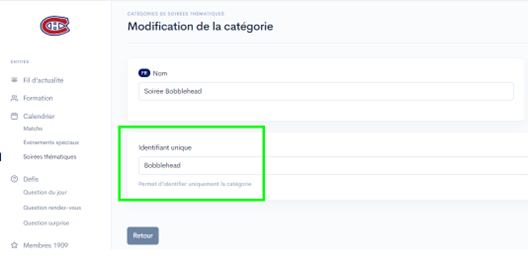
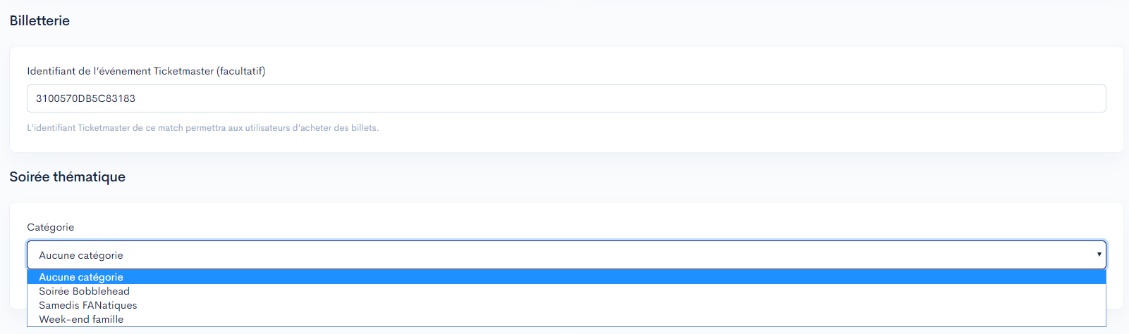
- Cliquez
sauvegarderet à l’avenir cette partie des Canadiens sera associée avec l’événementSoirée Bobbleheaddans l’application.